
第61回:コンフィギュレーションを使用したアセンブリモデリング(4)
コンフィギュレーションを使用したアセンブリのモデル作成について、4回に分けてご紹介します。
今回はその第4回目です。前回はこちらの記事です。
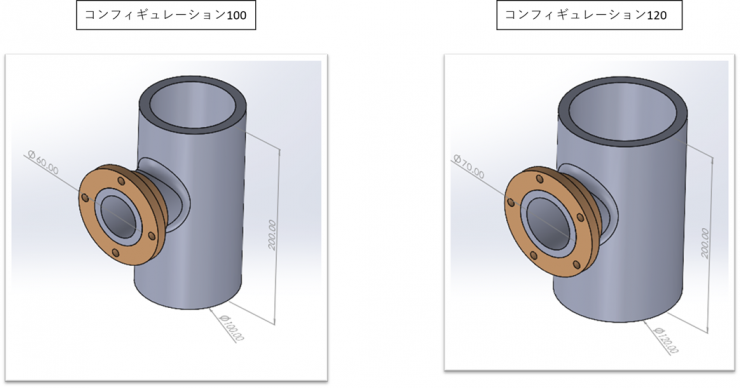
今回は、アセンブリのコンフィギュレーションの作成を行います。
操作手順
アセンブリファイルの作成
1.Pipe.sldprtファイル、Flange.sldprtファイルを開きます。
※下図は、ファイルを開いた後、【ウィンドウ】>【左右に並べて表示】で、表示しています。
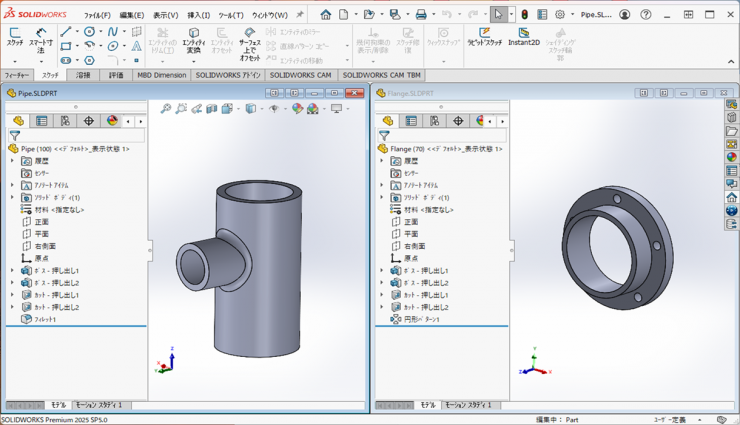
2.Pipeファイルをアクティブにします。
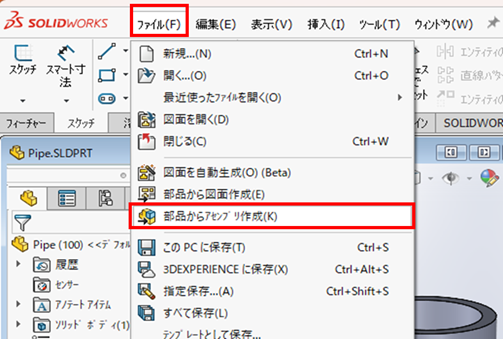
3.【ファイル】>【部品からアセンブリ作成】をクリックします。
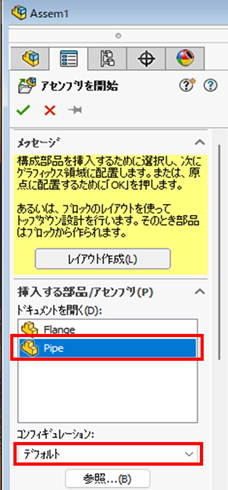
4.新規アセンブリファイルが開きます。【Pipe】を選択し、コンフィギュレーションで【デフォルト】を選択し、【OK】をクリックします。
5.アセンブリファイルにPipeファイルが挿入され、【固定】の拘束がつきました。
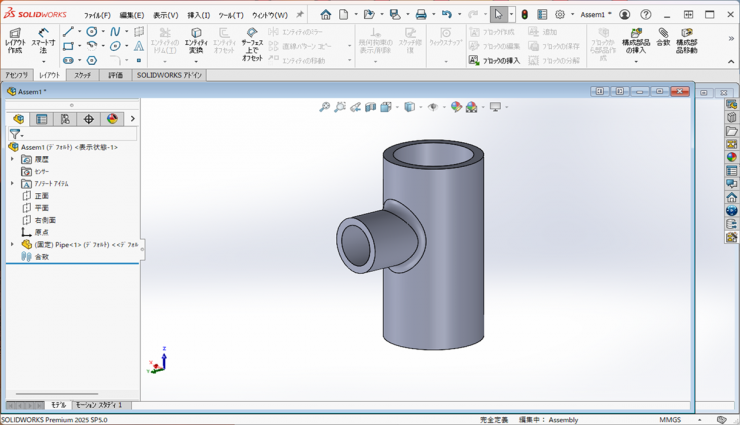
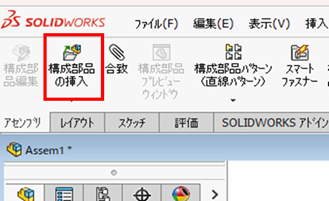
6.アセンブリタブの【構成部品の挿入】アイコンをクリックします。
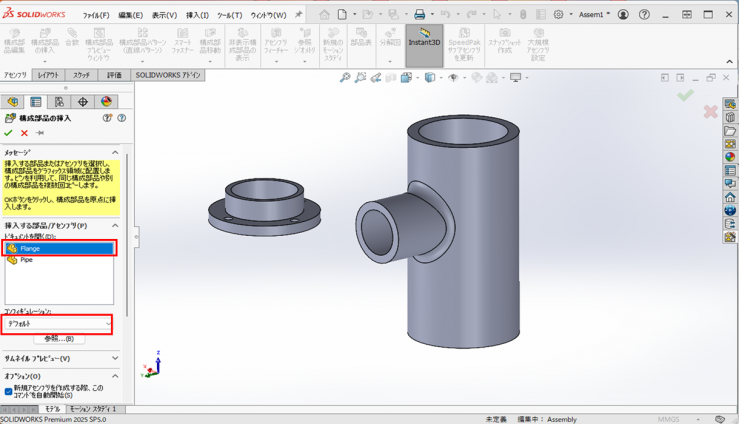
7.【Flange】を選択し、コンフィギュレーションで【デフォルト】を選択し、マウスをビュー内に移動し、適当な位置で、クリックし配置します。
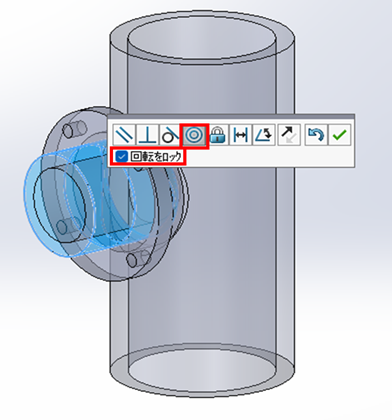
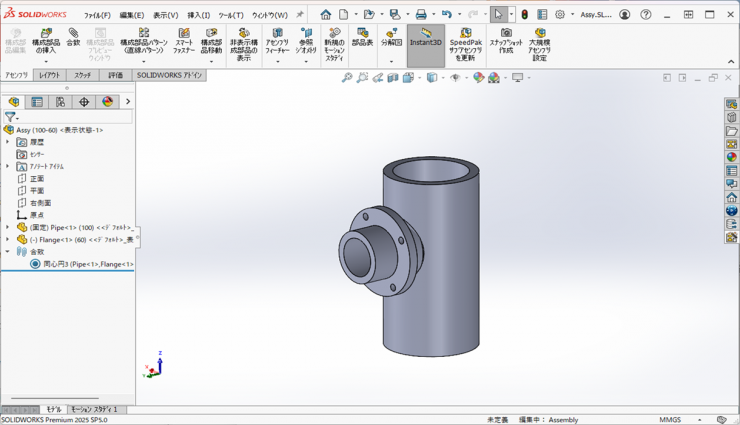
8.【Alt】キーを押下したまま、Flangeの内側の面をクリックし、Pipeの円筒面までドラッグします。
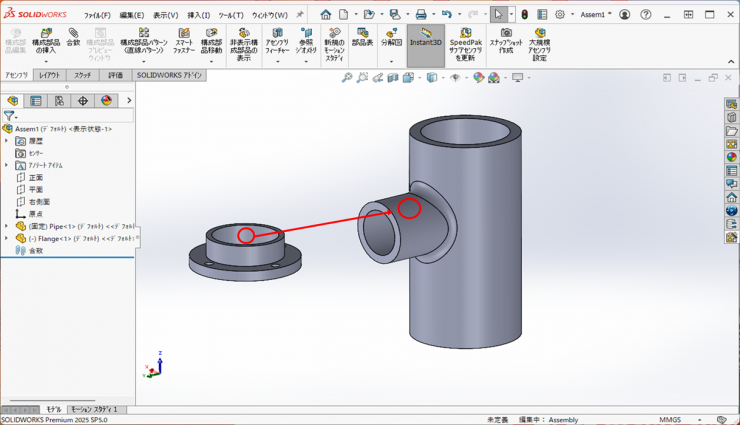
マウスのアイコンが【同心円】の形になりましたら、【Alt】キーとマウスの左ボタンを離します。【同心円】を選択し、【回転をロック】にチェックを入れます。
向きが正しいことを確認して、【OK】をクリックします。
9.【Alt】キーを押下したまま、Flangeの上面をクリックし、Pipeの上面までドラッグします。
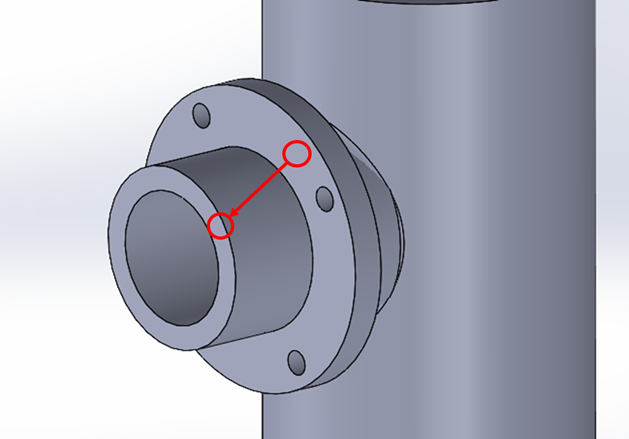
マウスのアイコンが【一致】の形になりましたら、【Alt】キーとマウスの左ボタンを離します。【一致】を選択し、【OK】をクリックします。
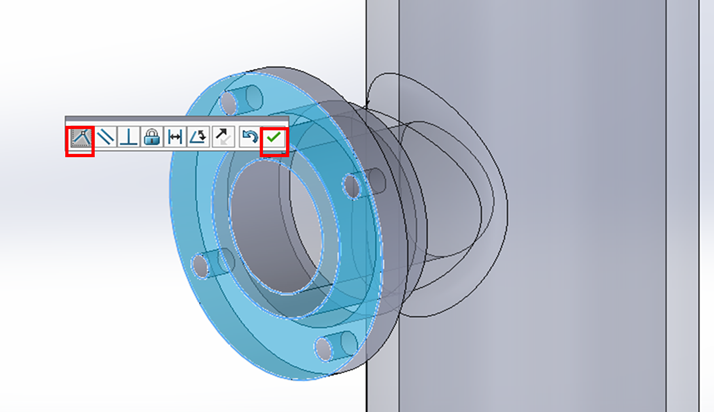
10.ファイルを保存します。(名前を【Assy】にします)
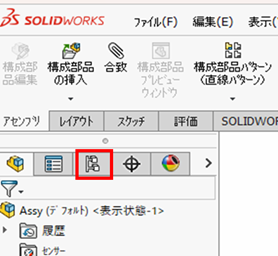
11.Configuration Managerをクリックします。
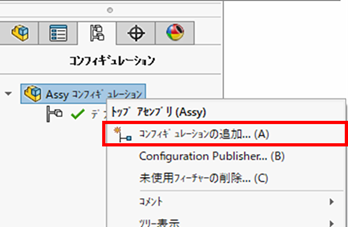
12.「Assyコンフィギュレーション」で、右クリックし、【コンフィギュレーションの追加】をクリックします。
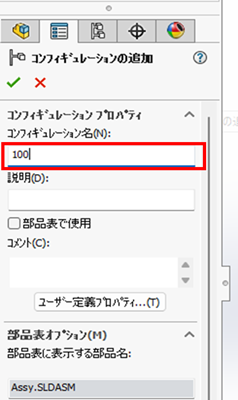
13.コンフィギュレーション名に【100】と入力し、【OK】をクリックします。
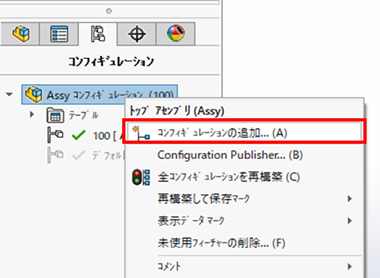
14.同様に、コンフィギュレーション「120」を作成します。
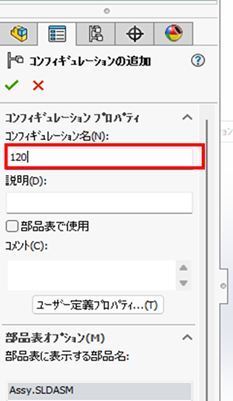
15.アセンブリの各コンフィギュレーションごとに部品ファイルのコンフィギュレーションを合わせていきます。
①アセンブリのConfiguration Managerで、「100」をダブルクリックして、アクティブにします。
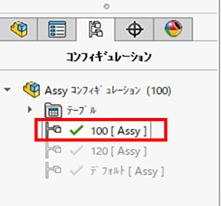
②FeatureManagerデザインツリーをクリックします。
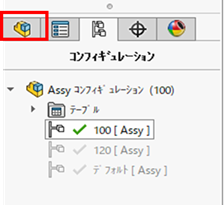
③Pipe部品をクリックします。
コンフィギュレーションが「当コンフィギュレーション」になっていることを確認し、コンフィギュレーションで【100】を選択し、【OK】をクリックします。
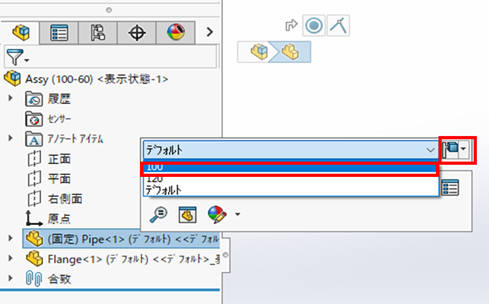
④Flange部品をクリックします。
コンフィギュレーションが「当コンフィギュレーション」になっていることを確認し、コンフィギュレーションで【60】を選択し、【OK】をクリックします。
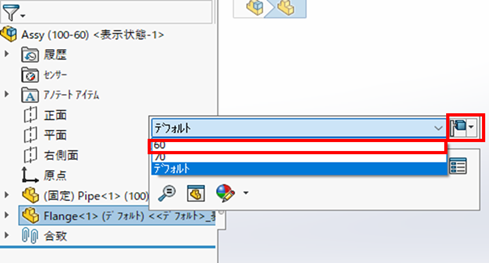
⑤コンフィギュレーション「100」の設定が終了しました。
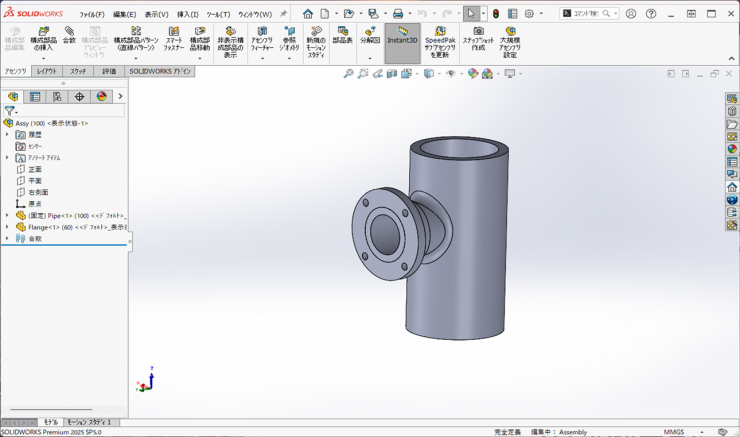
⑥同様にコンフィギュレーション「120」を設定します。
アセンブリのConfiguration Managerで、「120」をダブルクリックして、アクティブにします。
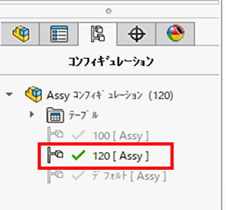
⑦FeatureManagerデザインツリーをクリックします。
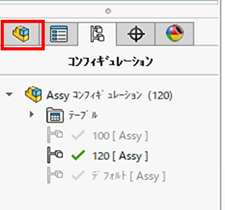
⑧Pipe部品をクリックします。
コンフィギュレーションが「当コンフィギュレーション」になっていることを確認し、コンフィギュレーションで【120】を選択し、【OK】をクリックします。
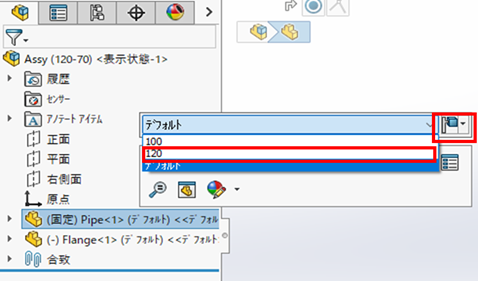
⑨Flange部品をクリックします。
コンフィギュレーションが「当コンフィギュレーション」になっていることを確認し、コンフィギュレーションで【70】を選択し、【OK】をクリックします。
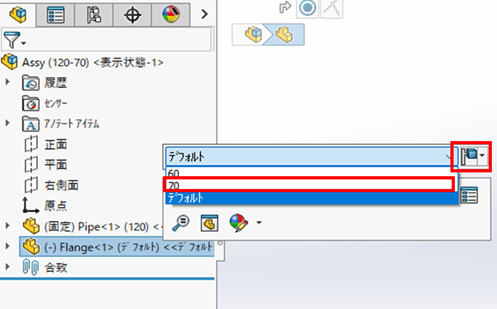
⑩コンフィギュレーション「120」の設定が終了しました。
⑪Configuration Managerで、正しく設定されていることを確認してください。
16.アセンブリファイルを上書き保存します。