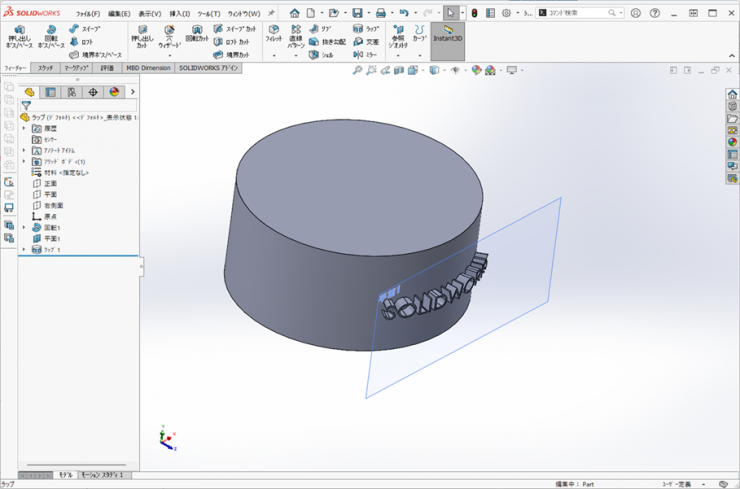
第56回:ラップモデリング
今回はラップフィーチャーについてご紹介します。
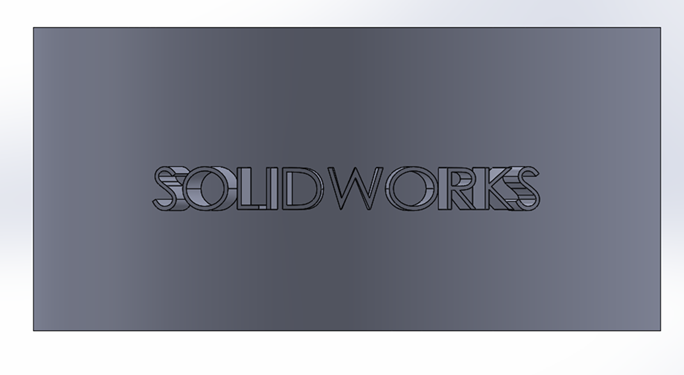
「ラップフィーチャー」という機能についてご存じでしょうか?
ラップフィーチャーはスケッチした図形を曲面にぴったり貼り付けて、押しだしたり、
カットしたり、線を掘ったりするフィーチャーです。
■押し出し ボス/ベースとの違い
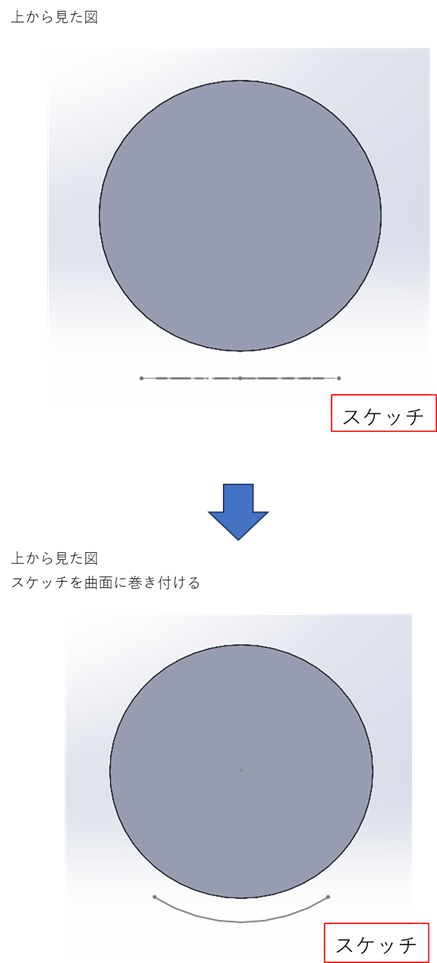
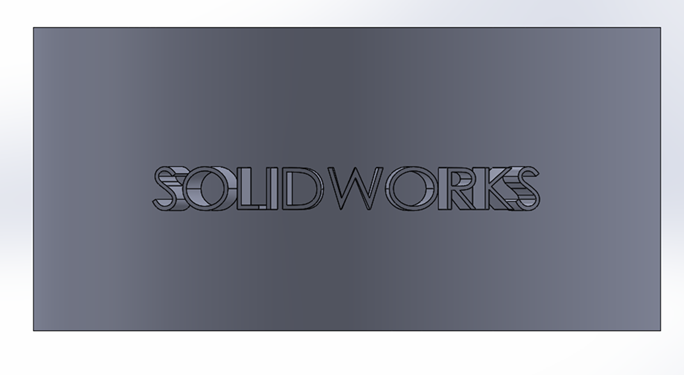
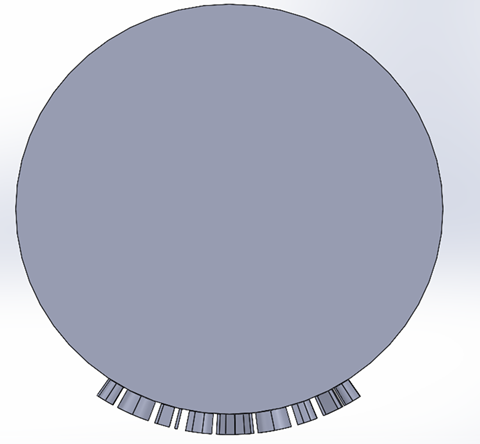
「ラップ」は、スケッチした図形を中心から円周方向に広がるように押し出すことで、曲面に沿った加工が可能です。
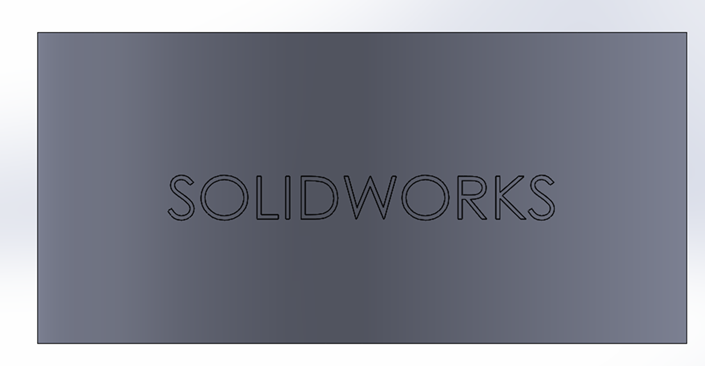
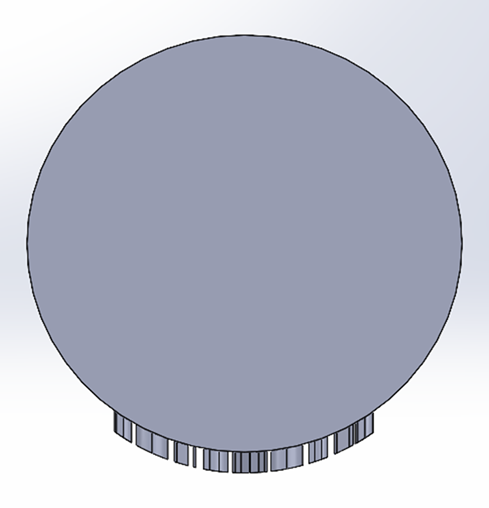
一方、「押し出し ボス/ベース」は、スケッチ平面に対して垂直に押し出す機能で、直線的な形状の作成に適しています。
ラップ・正面
押し出し ボス/ベース・正面
ラップ・平面(上面)
押し出し ボス/ベース・平面(上面)
操作手順
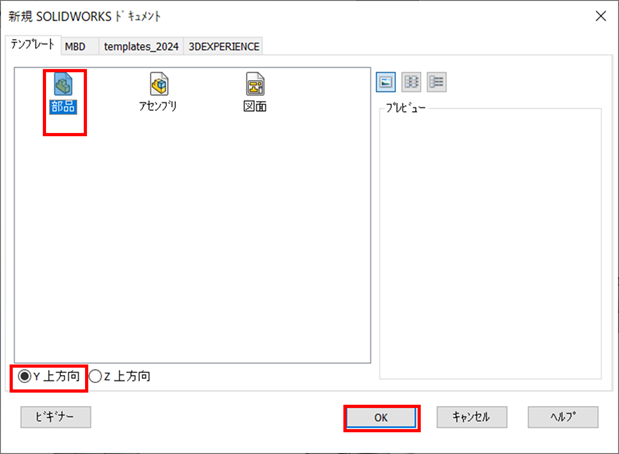
1.新規作成のアイコンをクリックします。
2.新規部品のテンプレートを選択する画面が表示されます。
【部品】を選択して、【Y上方向】を選択し、【OK】をクリックするとY軸が上方向の部品ファイルになります。
3.新規部品ファイルが開きます。
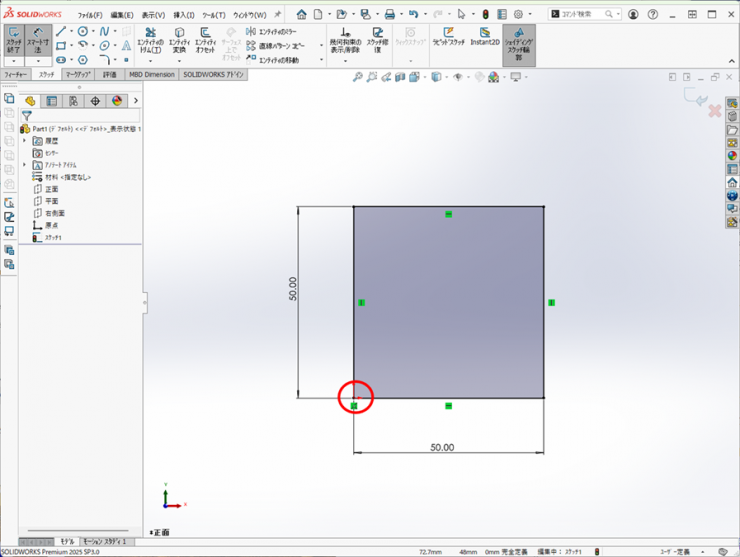
4.正面に新規のスケッチを開始し、原点を左端の頂点と一致する50×50の四角形を作図します。
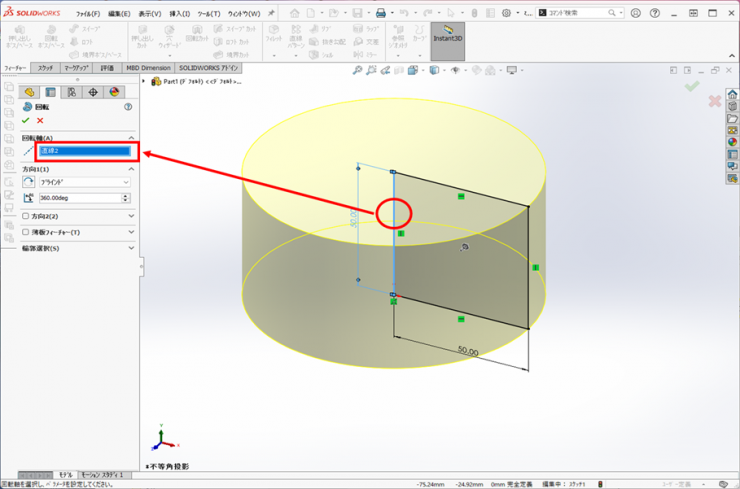
5.フィーチャータブの【回転 ボス/ベース】アイコンをクリックします。
回転軸に左側の原点を通る鉛直線を指定し、【OK】をクリックします。
6.Feature Managerデザインツリーから、【正面】を選択し、フィーチャータブの参照ジオメトリアイコンの下の▼をクリックし、【平面】をクリックします。
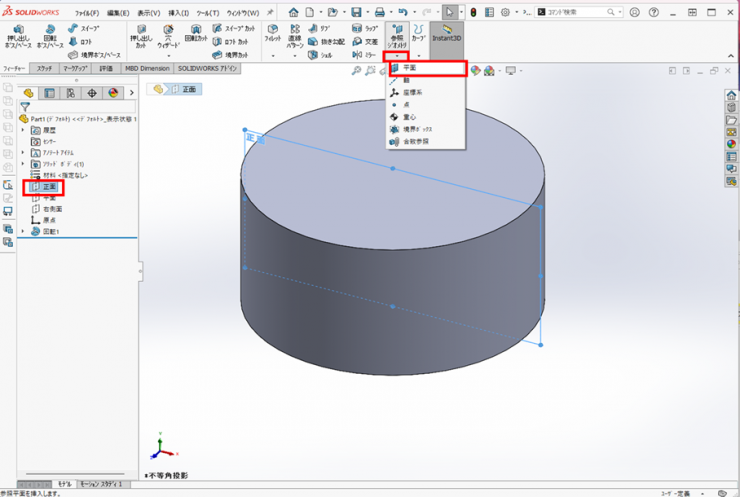
7.オフセット距離に【60mm】を入力し、【OK】をクリックします。
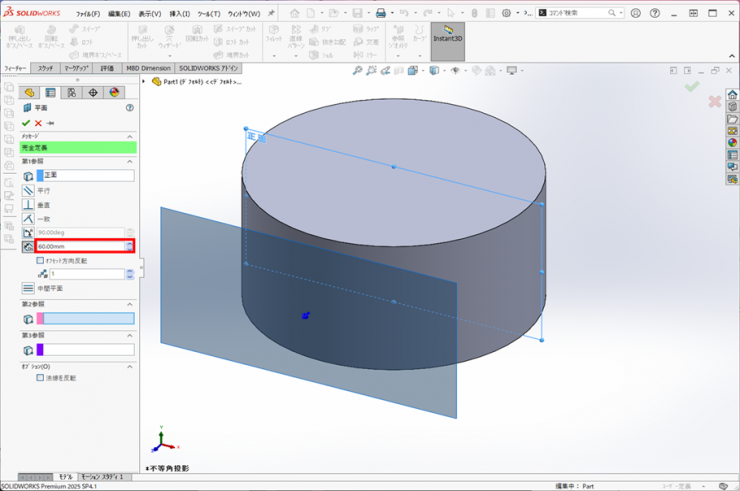
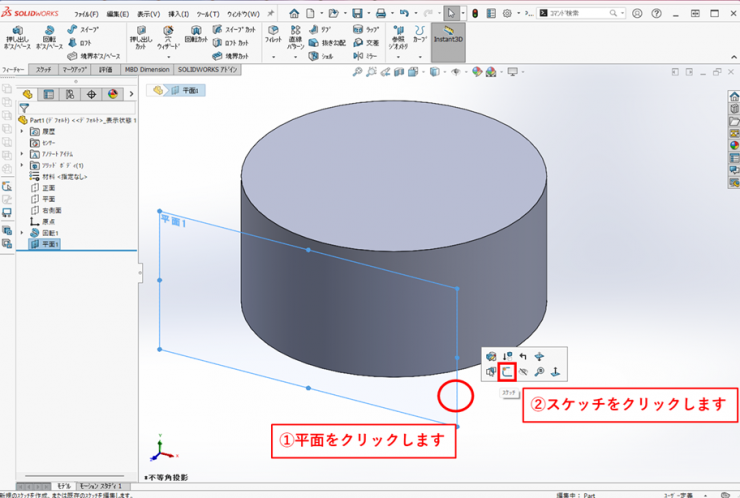
8.作成された平面をクリックして、新規のスケッチを開始します。
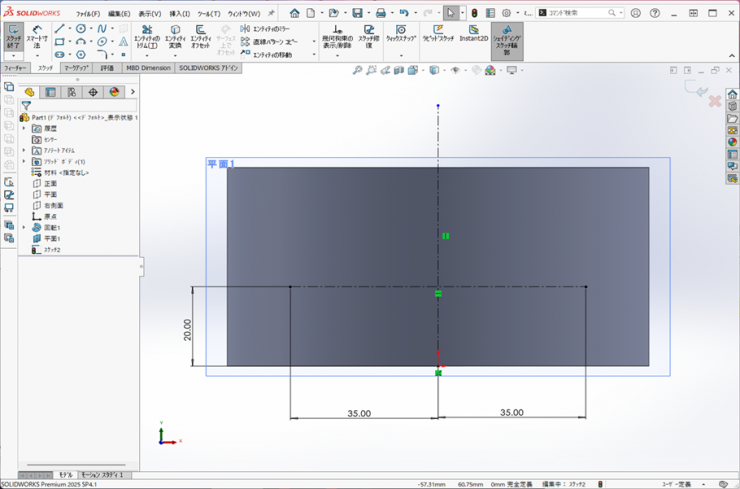
9.文字をスケッチします
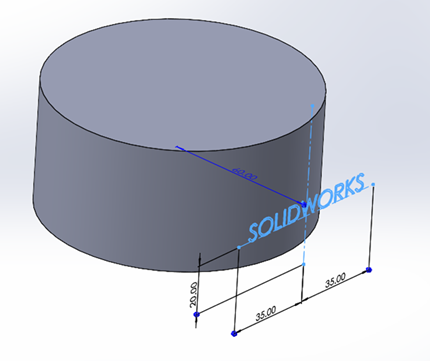
①原点を通る鉛直線を作図し、原点から20mmの位置に水平線を作図し。両端が原点から35mmにします。
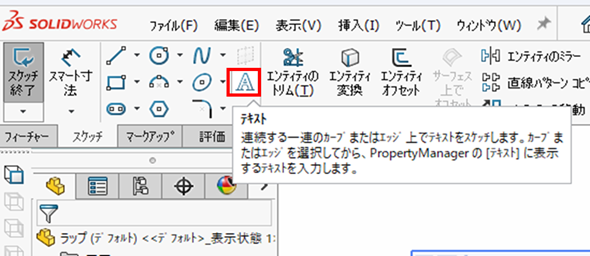
②スケッチタブの【テキスト】アイコンをクリックします
③カーブに水平線を選択し、テキストに【SOLIDWORKS】と入力します。
【中央揃え】にします。
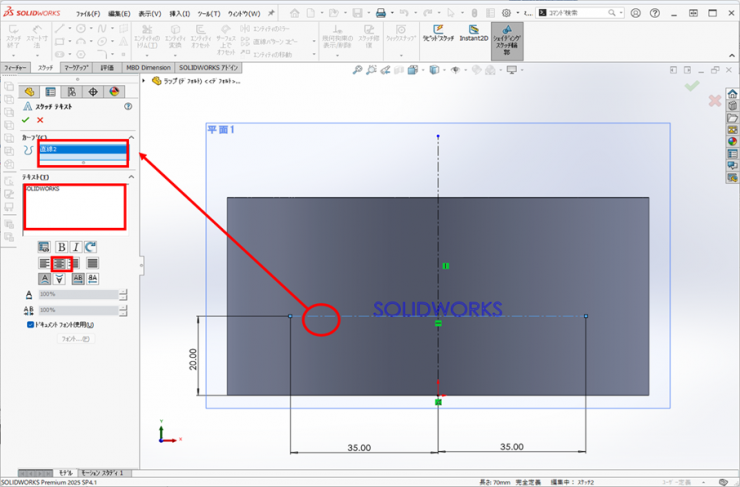
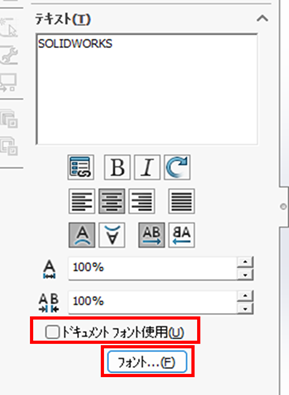
④【ドキュメントフォント使用】のチェックを外し、【フォント】をクリックします。
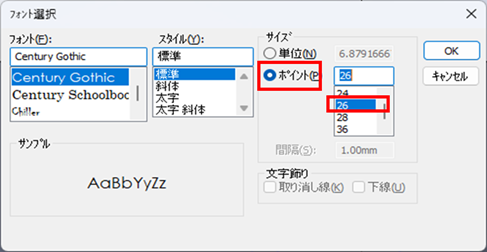
⑤フォント設定のウィンドウが表示されますので、サイズで【ポイント】を選択し、
【26】を選択、【OK】をクリックします。
⑥【OK】をクリックして、スケッチテキストを終了します。
※修正する場合は、記述した文字をダブルクリックしてください。
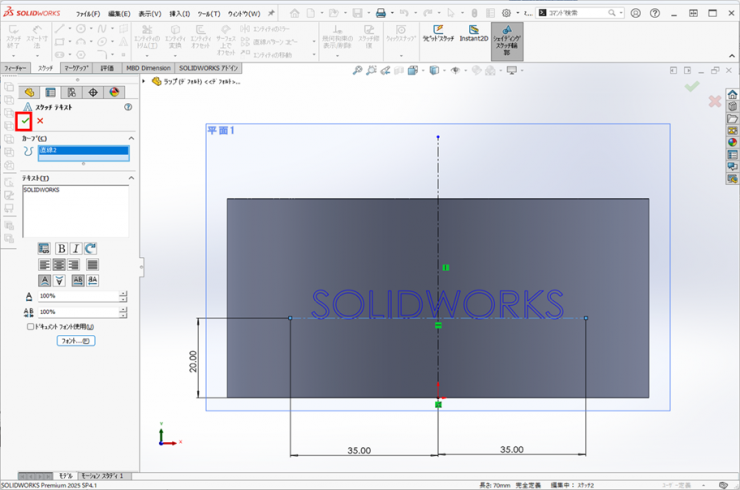
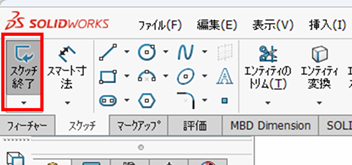
⑦スケッチタブの【スケッチ終了】をクリックして、スケッチを終了します。
10.ラップフィーチャーで、文字を円筒から5mm押し出します。
①上記で作成したスケッチを選択して、【挿入】>【フィーチャー】>【ラップ】をクリックします。
②ラップタイプを【浮き出し】、ラップ方法を【理論値】を選択し、ラップ スケッチの面で、円筒面を指示します。
厚みに、【5mm】入力し、【OK】をクリックします。
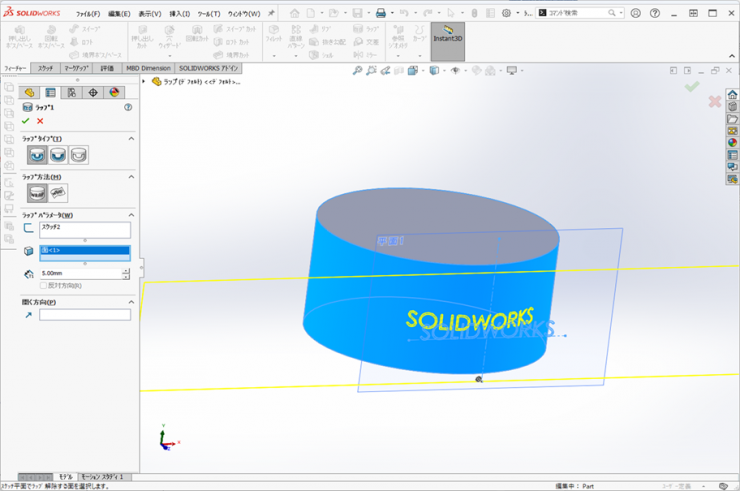
③ラップフィーチャーで、文字が押し出されました。これでモデリングは終了です。