
第60回:コンフィギュレーションを使用したアセンブリモデリング(3)
コンフィギュレーションを使用したアセンブリのモデル作成について、4回に分けてご紹介します。
今回はその第3回目です。前回はこちらの記事です。
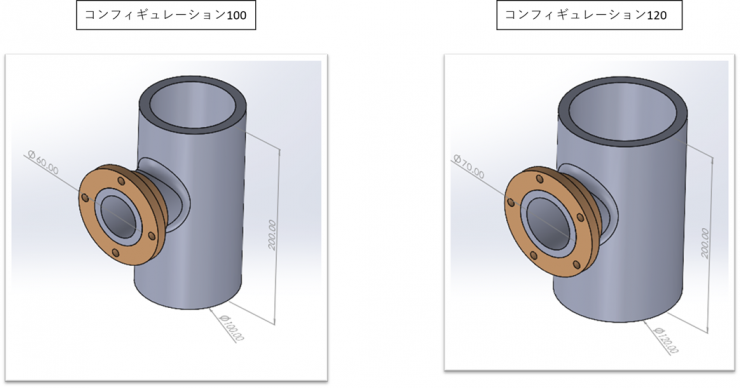
今回は各モデルのコンフィギュレーションを作成し、次回はアセンブリのコンフィギュレーションを作成します。
操作手順
パイプモデルのコンフィギュレーション作成
1.Pipe.sldprtファイルを開きます。

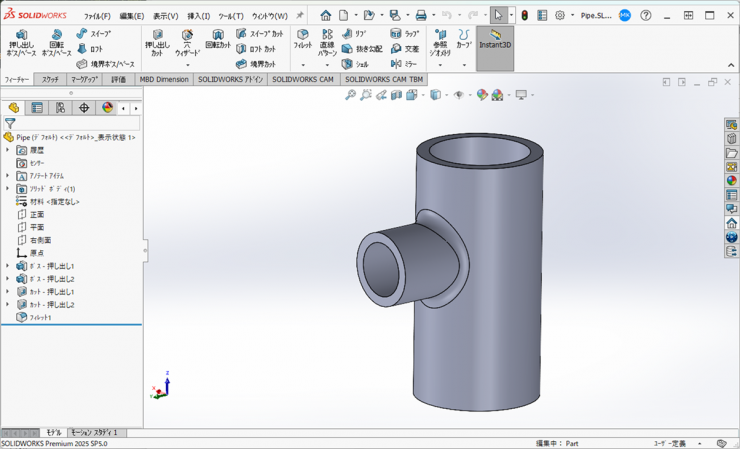
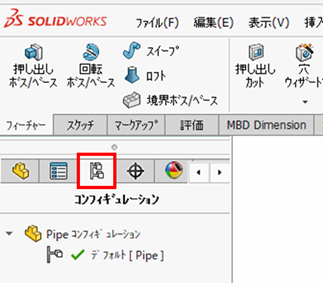
2. ConfigurationManagerをクリックします。
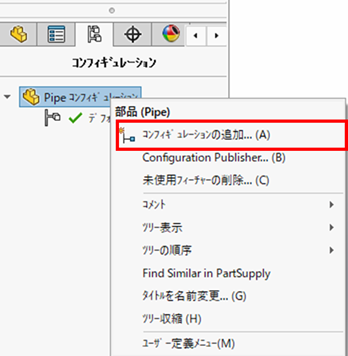
3.「Pipeコンフィギュレーション」で右クリックし、【コンフィギュレーションの追加】をクリックします。
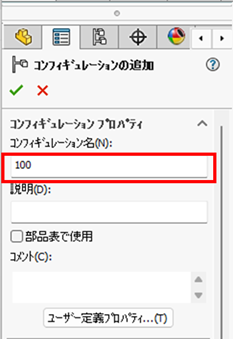
4.コンフィギュレーション名に【100】と入力し、【OK】をクリックします。
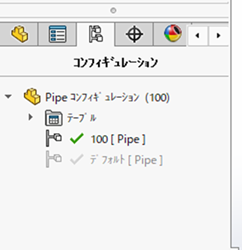
「100」のコンフィギュレーションが作成されました。
5.同様に「120」のコンフィギュレーションを作成します。
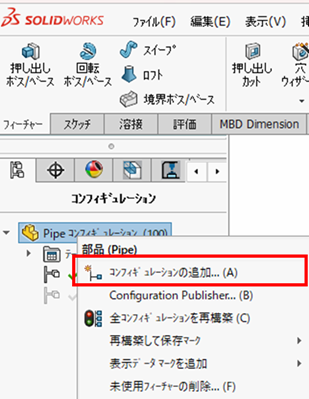
①「Pipeコンフィギュレーション」で右クリックし、【コンフィギュレーションの追加】をクリックします。
②コンフィギュレーション名に【120】と入力し、【OK】をクリックします。
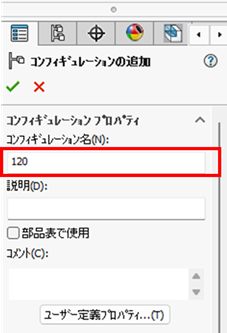
③「120」のコンフィギュレーションが作成されました。
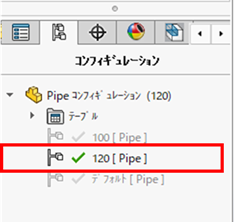
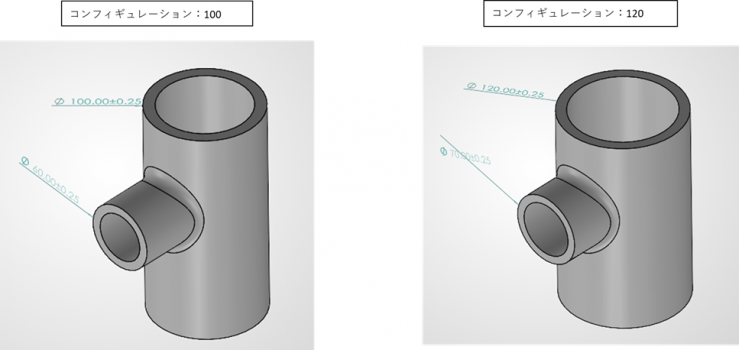
6.下図のようにコンフィギュレーション「120」で、管の直径を「φ100」、「φ60」を「φ120」、「φ70」に変更します。
①ConfigurationManagerで、「120」がアクティブなことを確認します。
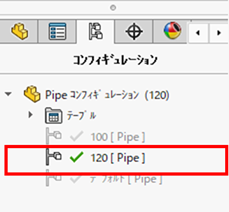
※アクティブでない場合は「120」をダブルクリックして、アクティブにしてください。
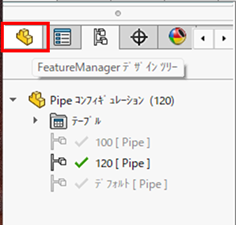
②FeatureManagerデザインツリーをクリックします。
③「ボス-押し出し1」のスケッチ1をクリックし、【スケッチ編集】のアイコンをクリックします。
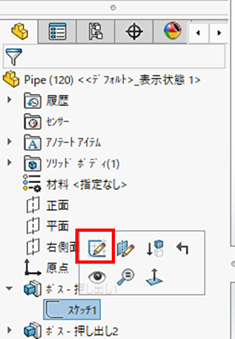
④寸法の「φ100」をダブルクリックします。
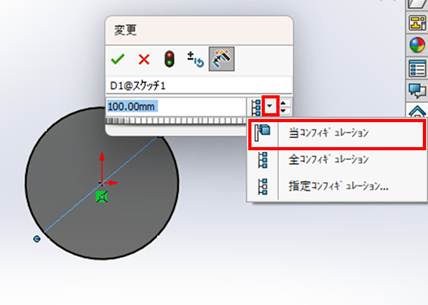
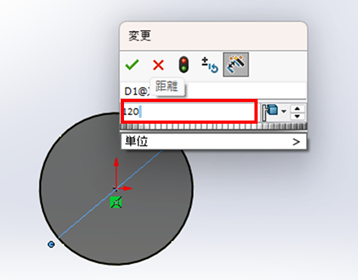
⑤コンフィギュレーションを「全コンフィギュレーション」から【当コンフィギュレーション】に変更し、数値を【120】に変更し、【OK】をクリックします。
⑥スケッチタブの【スケッチ終了】アイコンをクリックし、スケッチ編集を終了します。
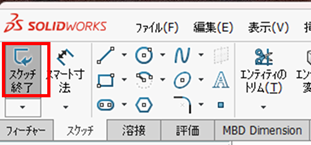
⑦「ボス-押し出し2」のスケッチ2をクリックし、【スケッチ編集】のアイコンをクリックします。
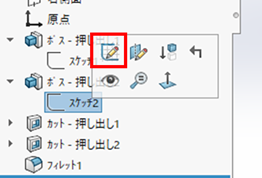
⑧寸法の「φ60」をダブルクリックします。
⑨コンフィギュレーションを「全コンフィギュレーション」から【当コンフィギュレーション】に変更し、数値を【70】に変更し、【OK】をクリックします。
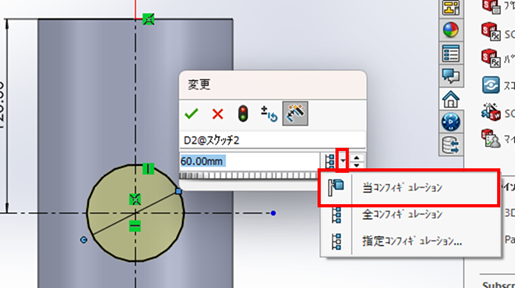
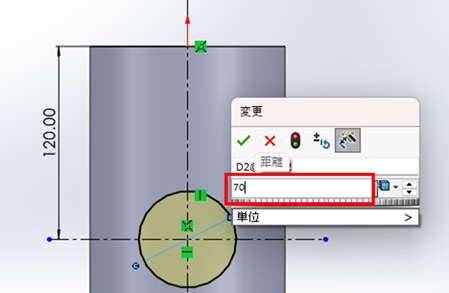
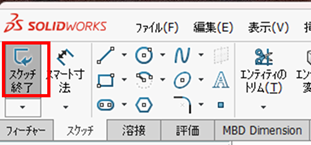
⑩スケッチタブの【スケッチ終了】アイコンをクリックし、スケッチ編集を終了します。
⑪Configuration Managerで、「100」と「120」のコンフィギュレーションを切り替え、正常に設定できていることを確認します。
7.ファイルを上書き保存します。
フランジモデルのコンフィギュレーション作成
1.Flange.sldprtファイルを開きます。

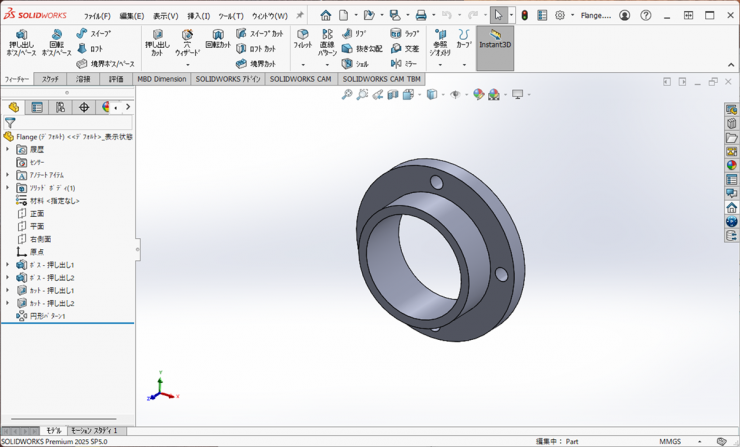
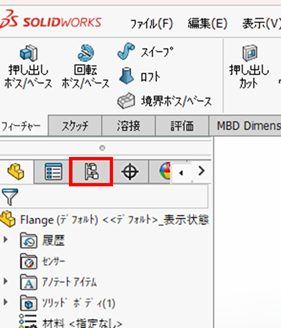
2. ConfigurationManagerをクリックします。
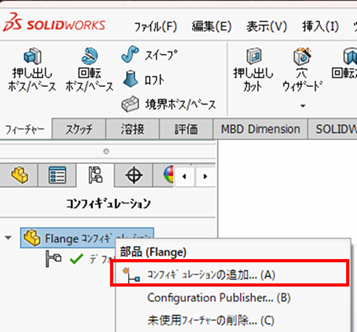
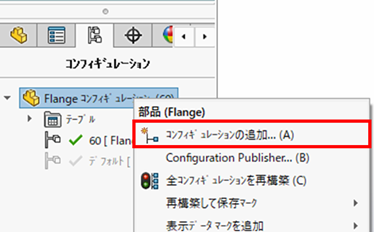
3.「Flangeコンフィギュレーション」で右クリックし、【コンフィギュレーションの追加】をクリックします。
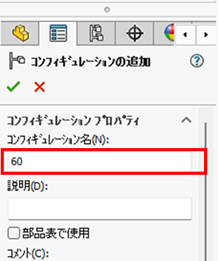
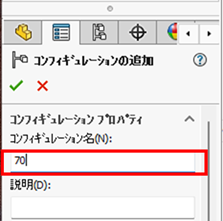
4.コンフィギュレーション名に【60】と入力し、【OK】をクリックします。
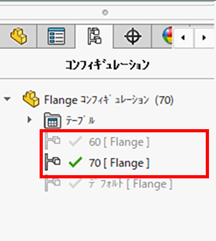
5.同様に【70】のコンフィギュレーションを作成します。
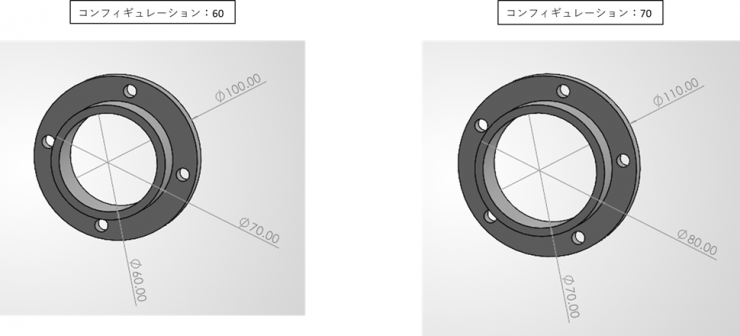
7.下図のようにコンフィギュレーション「60」で、管の直径が外側から「φ100」、「φ70」、「φ60」、穴の数を「4個」、コンフィギュレーション「70」で、管の直径が外側から「φ110」、「φ80」、「φ70」、穴の数を「5個」に変更します。
①ConfigurationManagerで、「70」がアクティブなことを確認します。
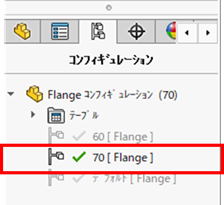
※アクティブでない場合は「70」をダブルクリックして、アクティブにしてください。
②FeatureManagerデザインツリーをクリックします。
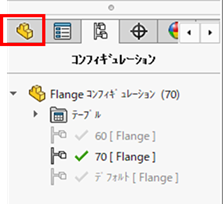
③「ボス-押し出し1」のスケッチ1をクリックし、【スケッチ編集】のアイコンをクリックします。
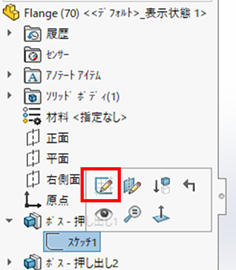
④寸法の「φ100」をダブルクリックします。
⑤コンフィギュレーションを「全コンフィギュレーション」から【当コンフィギュレーション】に変更し、数値を【110】に変更し、【OK】をクリックします。
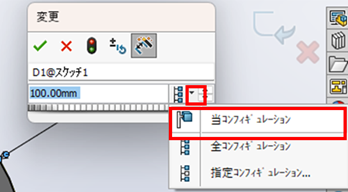
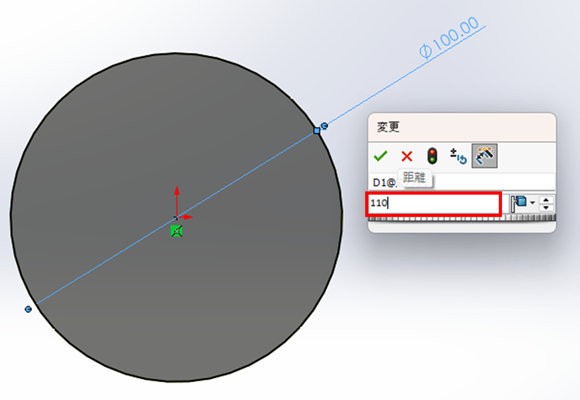
⑥スケッチタブの【スケッチ終了】アイコンをクリックし、スケッチ編集を終了します。
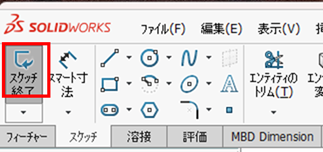
⑦「ボス-押し出し2」のスケッチ2をクリックし、【スケッチ編集】のアイコンをクリックします。
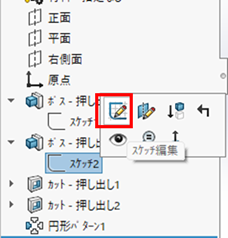
⑧寸法の「φ70」をダブルクリックします。
⑨コンフィギュレーションを「全コンフィギュレーション」から【当コンフィギュレーション】に変更し、数値を【80】に変更し、【OK】をクリックします。
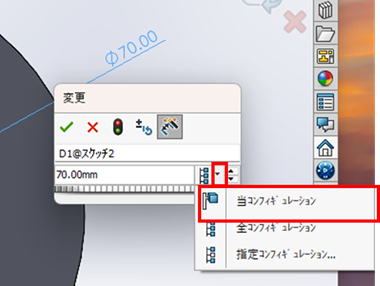
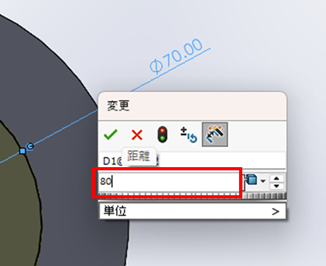
⑩スケッチタブの【スケッチ終了】アイコンをクリックし、スケッチ編集を終了します。
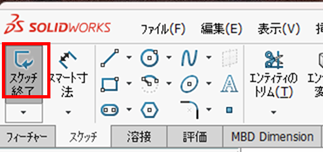
⑪「カット-押し出し1」のスケッチ3をクリックし、【スケッチ編集】のアイコンをクリックします。
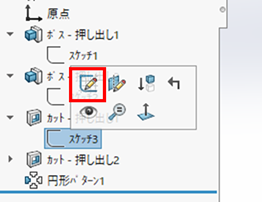
⑫寸法の「φ60」をダブルクリックします。
⑬コンフィギュレーションを「全コンフィギュレーション」から【当コンフィギュレーション】に変更し、数値を【70】に変更し、【OK】をクリックします。
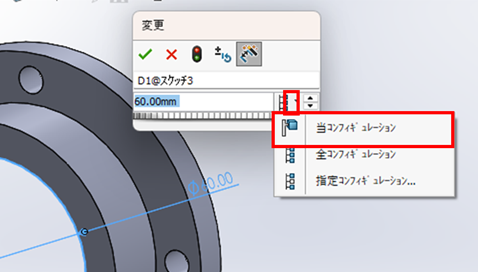
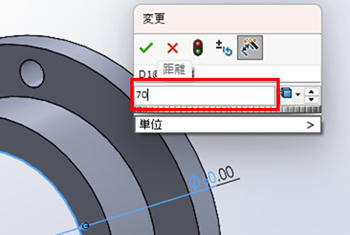
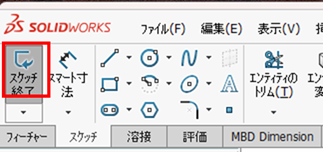
⑭スケッチタブの【スケッチ終了】アイコンをクリックし、スケッチ編集を終了します。
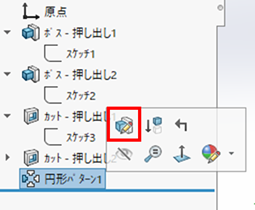
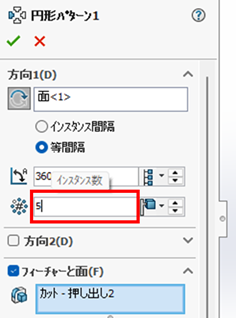
⑮「円形パターン」フィーチャーをクリックし、【フィーチャー編集】のアイコンをクリックします。
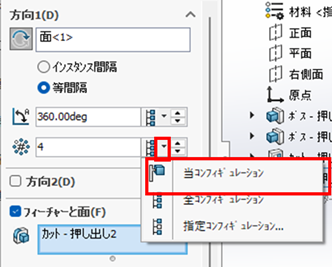
⑯インスタンス数のコンフィギュレーションを「全コンフィギュレーション」から【当コンフィギュレーション】に変更し、数値を【5】に変更し、【OK】をクリックします。
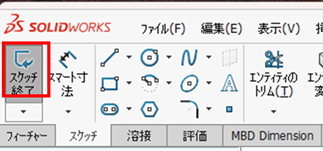
⑰スケッチタブの【スケッチ終了】アイコンをクリックし、スケッチ編集を終了します。
⑱Configuration Managerで、「60」と「70」のコンフィギュレーションを切り替え、正常に設定できていることを確認します。
7.ファイルを上書き保存します。