
第59回:コンフィギュレーションを使用したアセンブリモデリング(2)
コンフィギュレーションを使用したアセンブリのモデル作成について、4回に分けてご紹介します。
今回はその第2回目です。前回はこちらの記事です。
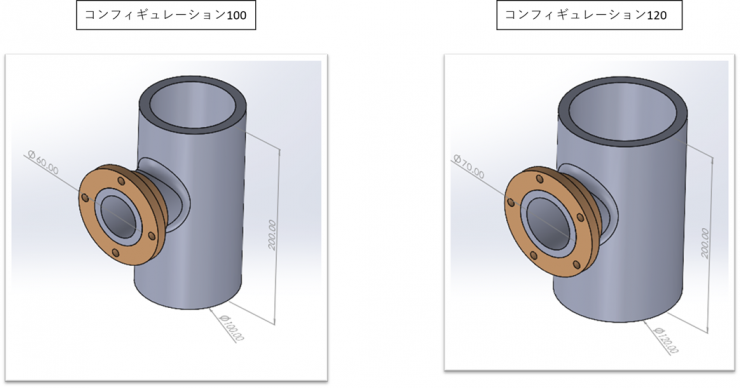
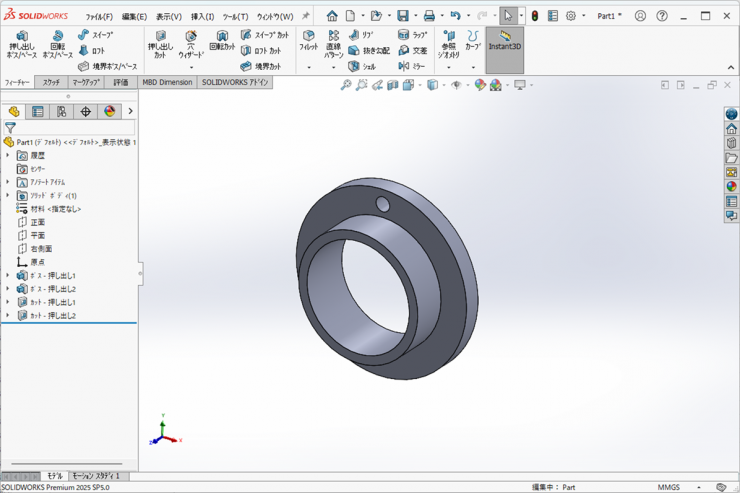
今回は、下図のフランジモデル作成を行います。
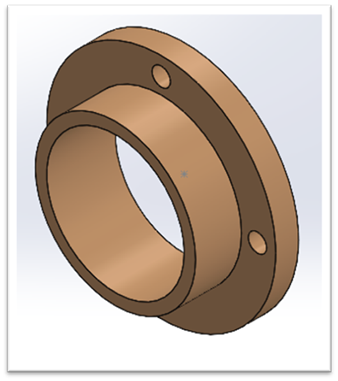
操作手順
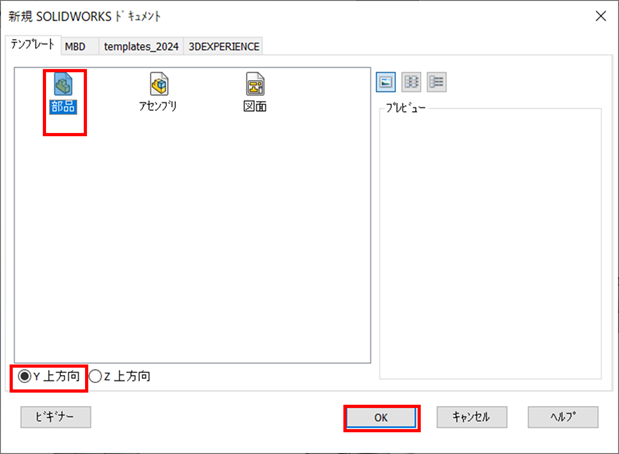
1.新規作成のアイコンをクリックします。
2.新規部品のテンプレートを選択する画面が表示されます。
【部品】を選択して、【Y上方向】を選択し、【OK】をクリックするとY軸が上方向の部品ファイルになります。
3.新規部品ファイルが開きます。
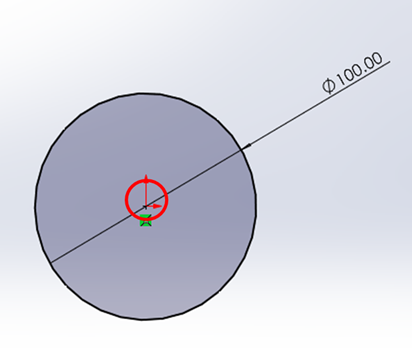
4.正面に新規のスケッチを開始し、原点を中心とするφ100の円を作図します。
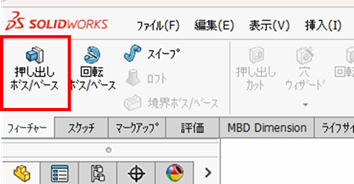
5.フィーチャータブの【押し出し ボス/ベース】アイコンをクリックします。
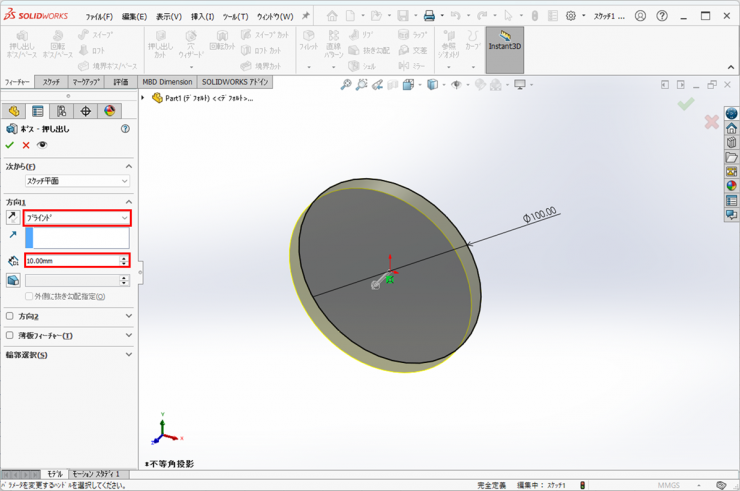
6.押し出し状態で、【ブラインド】を選択し、深さ/厚みに【10mm】を入力し、【OK】をクリックします。
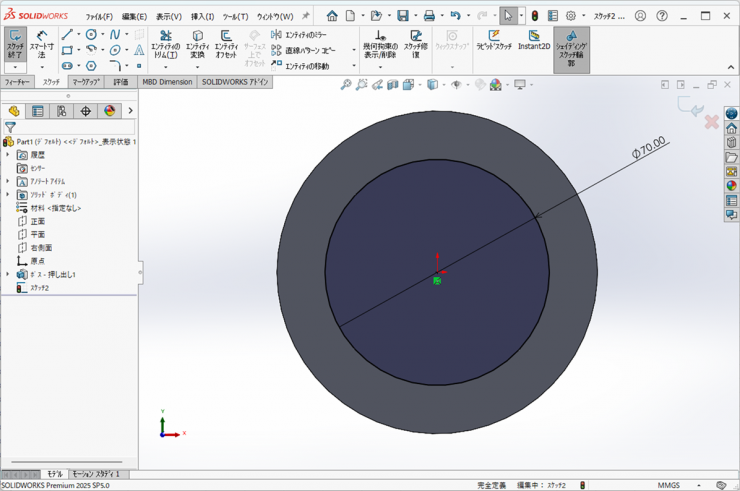
7.作成されたボスの上面に新規のスケッチを開始し、原点を中心とするφ70の円を作図します。
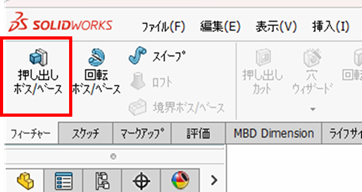
8.フィーチャータブの【押し出し ボス/ベース】アイコンをクリックします。
9.押し出し状態で、【ブラインド】を選択し、深さ/厚みに【20mm】を入力し、【OK】をクリックします。
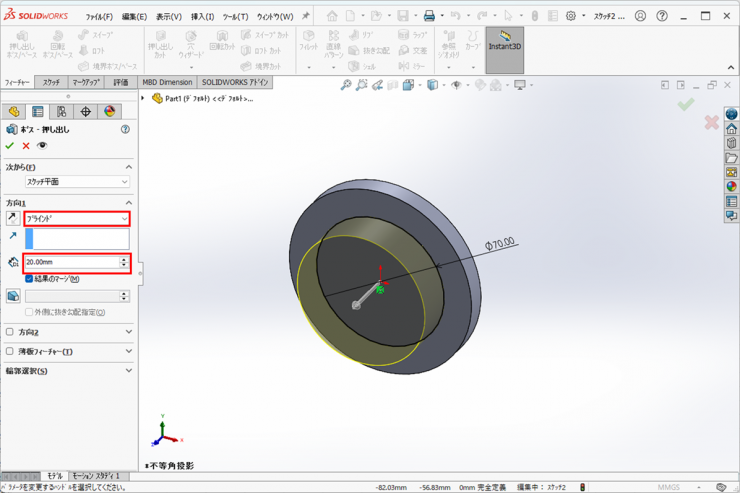
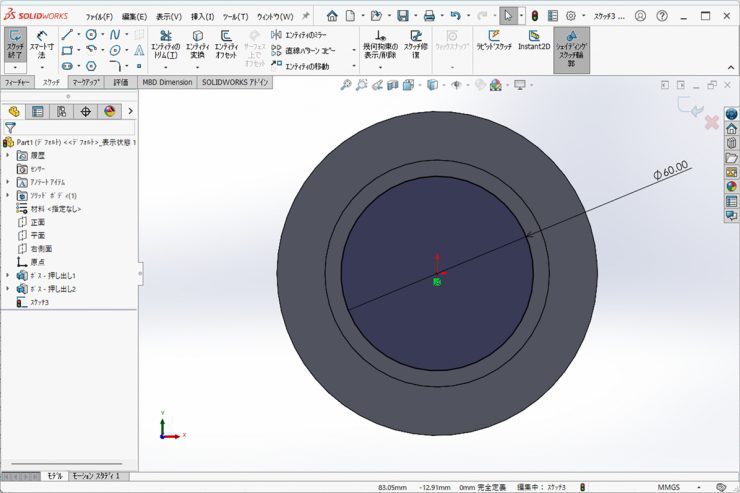
10.9.で作成されたボスの上面に新規のスケッチを開始し、原点を中心とするφ60の円を作図します。
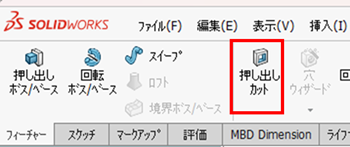
11.フィーチャータブの【押し出しカット】アイコンを使用して、カットします。
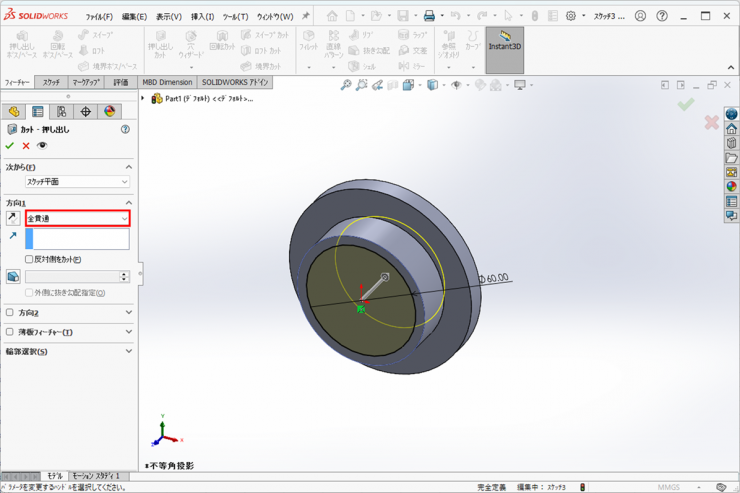
12.押し出し状態で、【全貫通】を選択し、【OK】をクリックします。
13.6.で作成したφ100のボスの先頭に新規のスケッチを開始します。
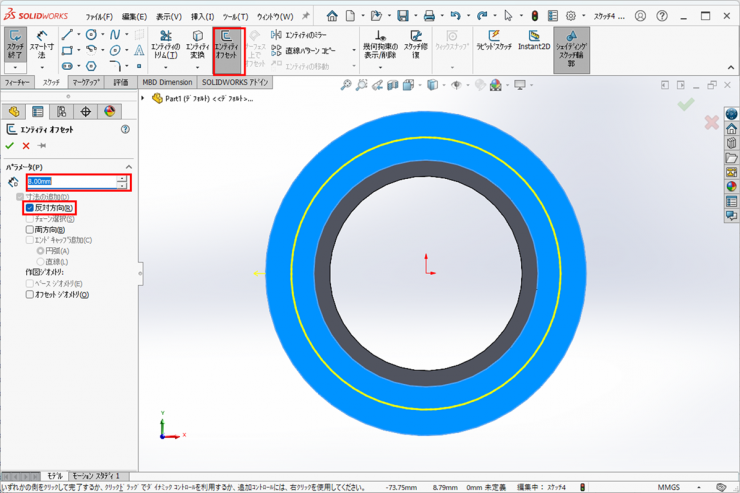
①スケッチタブの【エンティティオフセット】アイコンを使用して、外形(φ100の円)の内側に8mmオフセットした円を作図します。
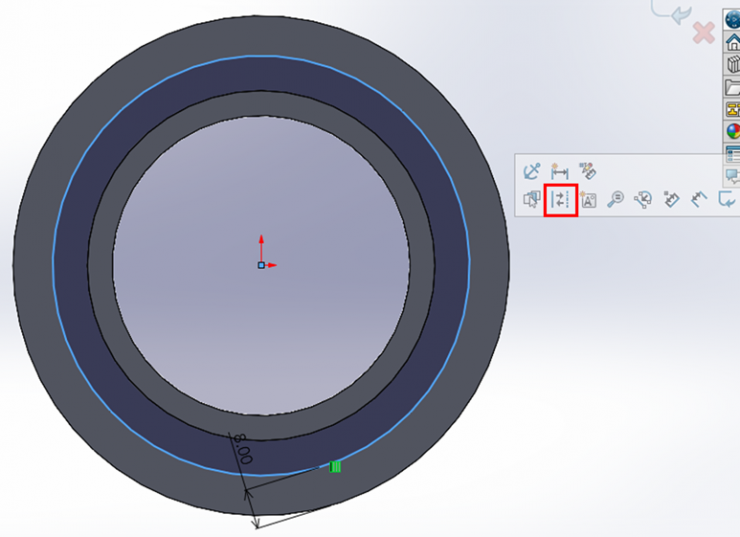
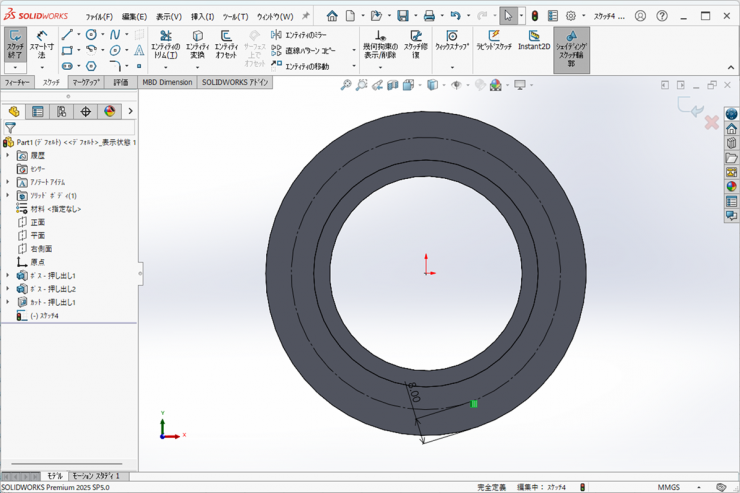
②作図した円をクリックするとコマンド一覧が表示されますので、【作図ジオメトリ】アイコンをクリックして、作図線に変更します。
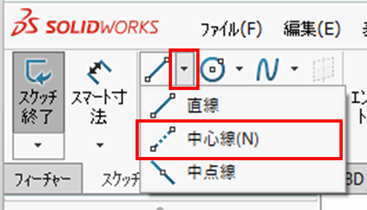
③スケッチタブの直線コマンド横の▼をクリックし、【中心線】アイコンをクリックします。
④原点を通る鉛直線を作図します。
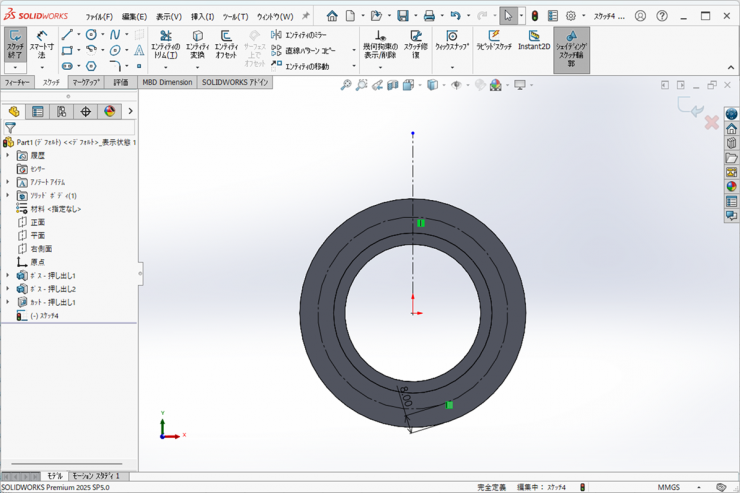
⑤①で作図した円と④で作図した円直線の交点を中心とするφ8の円を作図します。
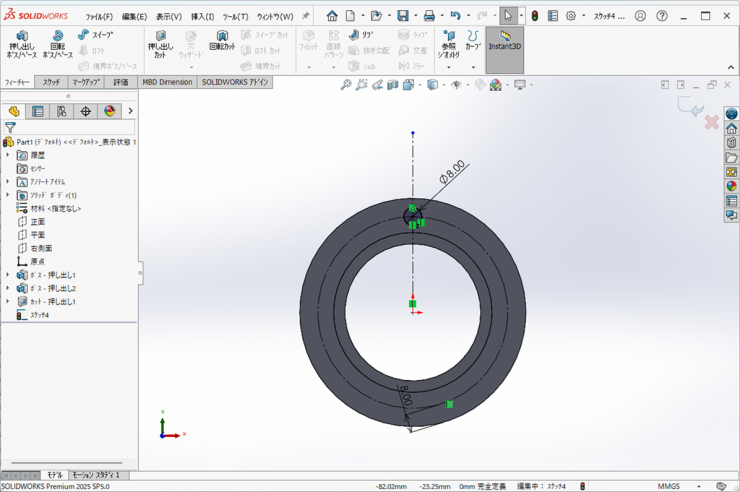
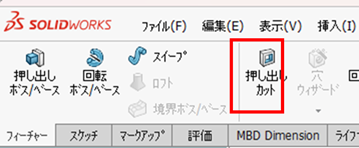
14.フィーチャータブの【押し出しカット】アイコンを使用して、カットします。
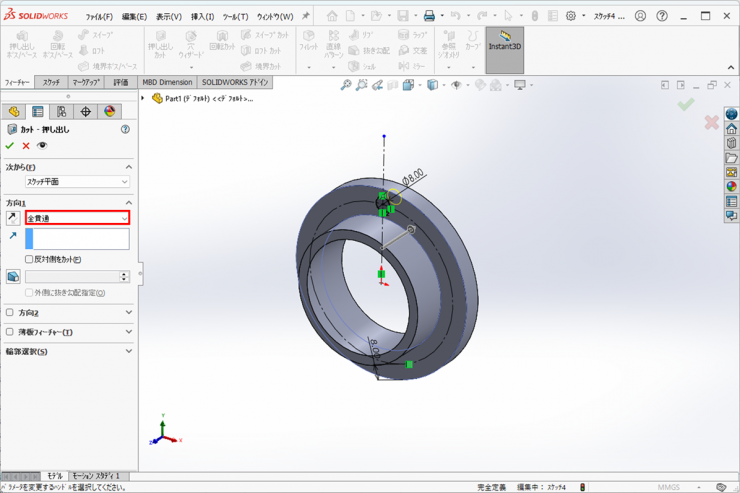
15.押し出し状態で、【全貫通】を選択し、【OK】をクリックします。
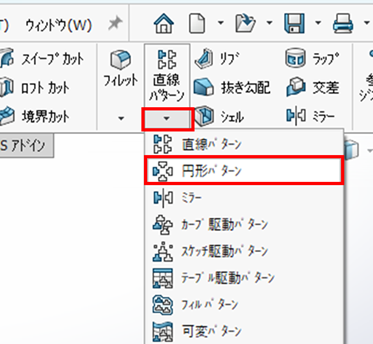
16.フィーチャータブの直線パターン下の▼をクリックして、【円形パターン】をクリックします。
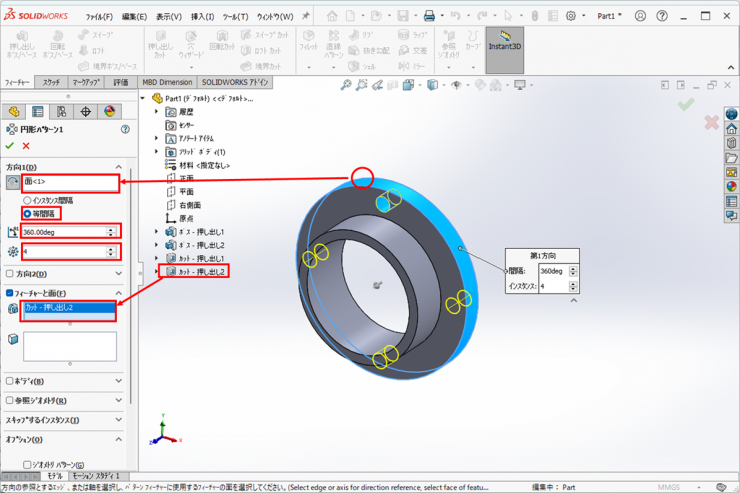
17.パターン軸で、φ100の円筒の側面を選択し、【等間隔】を選択し、角度に【360°】、インスタンス数に【4】、フィーチャーと面で、FeatureManagerデザインツリーから15.の押し出しカットのフィーチャーを選択し、【OK】をクリックします。
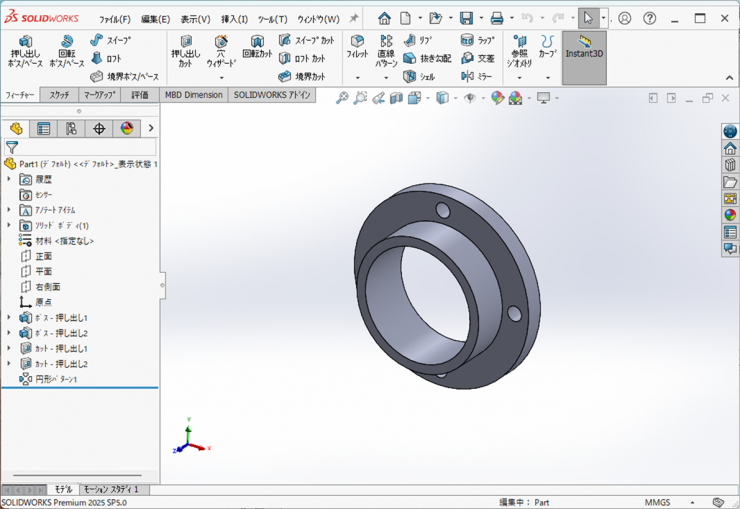
18.モデルの完成です。「Flange.sldprt」の名前で保存します。